Wednesday, September 2, 2015

How to Install Cacti Monitoring tool on Ubuntu 14.04/14.10 Linux

Cacti are web-based open source system and network monitoring tool as the front-end application for RRDtool (Round-Robin database tool). Cacti used to get a graph data for the CPU and network bandwidth utilization, it monitors the network traffic by polling a router or switch via snmp.
In this guide I will show you how to install Cacti on Ubuntu 14.04/14.10/15.x Linux.

Cacti features

The primary cacti include:
  • unlimited graph items
  • auto-padding support for graphs
  • graph data manipulation
  • flexible data sources
  • data gathering on a non-standard timespan
  • custom data-gathering scripts
  • built-in SNMP support
  • graph templates
  • data source templates
  • host templates
  • tree, list, and preview views of graph data
  • user-based management and security

Install Cati required packages on Ubuntu 14.04/14.10 linux

Before installing Cacti on your Ubuntu Linux machine need to install apache, mysql server and php.
$ sudo apt-get -y install apache2 mysql-server php5 libapache2-mod-php5

Install SNMP and SNMP and RRDtools

$ sudo apt-get -y install snmp snmpd rrdtool
Now, after installing all dependencies we start the installation of cacti.

Install Cacti on Ubuntu 14.04/14/10

Install the cacti package using the following command, follow the onscreen instruction to setup the cacti.
$ sudo apt-get -y install cacti cacti-spine
Just give OK on the next screen to configure php.ini:
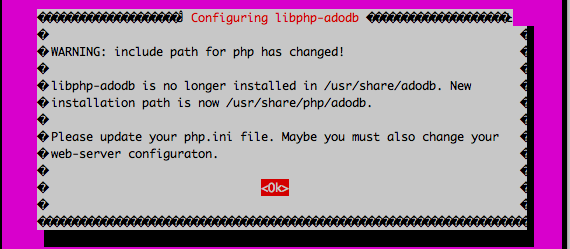
Configuring  libphp-adodb
Update php.ini
Now, select web server for which cacti should be automatically configured.
Select web server for cacti automatically configured
Select web server for cacti
Next it will ask to configure the Cacti database, select Yes:
Automatic database configuration
Enter the root password of MySQL


Enter mysql root password
Now, create a password for cacti user for cacti database:
Create cacti password for cacti database
Before we start the web configuration part, we need to start the snmpd service.
$ sudo etc/init.d/snmpd start
Go to following url to start the web configuration on cacti. http://your-ip-address/cacti. Click on Next to continue.
Cacti installation guide screen
On the next screen, select “New install” and click next:
Cacti new install
Cacti new install
If everything is green, which it should be if you followed all the steps, click Next.
cacti finish installation
Now you need to type the login and password, the default account and password are “admin”.
Upon first login you will be forced to change the default password.

Sunday, August 16, 2015

Cara Melihat Spesifikasi PC dengan Command dilinux Ubuntu

Iseng iseng di Kantor ada kerjaan install Laptop dengan ubuntu, nah waktu mau download driver nya, tidak tau spesifikasinya, kalau di windows untuk melihat spesifikasi dengan cara ketik dxdiag di command promt, sedangkan di linux ada sendiri caranya, yaitu sebagai berikut :
1. masuk ke terminal dengan cara sudo su masukkan password
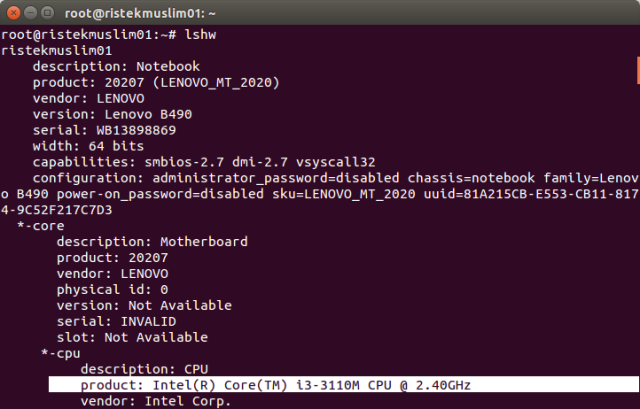
2. setelah itu ketikkan lshw berikut hasil nya :
anas-turmudzi-lshw-skatel-wordpress
3. Setelah itu kita akan mengetaui Spek PC kita di Terminal tesebut, Tetapi ada baiknya kalo kita membuat file HTML untuk lebih userfriendly secara GUI dengan perintah :
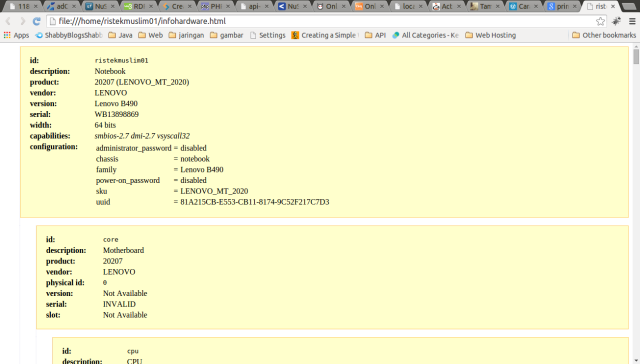
$sudo lshw -html > infohardware.html berikut hasil nya :
anas-turmudzi-lshw-html

Cara mengetahui versi linux ubuntu dan kernel yang digunakan

Seperti yang telah disebutkan dari situs ubuntu resminya bahwa untuk mengetahui versi linux ubuntu yang dipakai di komputer atau laptop bisa dilakukan dengan dua hal, bisa melalui dengan system detail atau bisa menggunakan terminal dengan mengetikan command text dan nantinya akan tersedia disana tampilan versi ubuntu yang kita gunakan.

Emang masalah buat lo jika kita tidak tahu versi ubuntu yang kita gunakan ? pengen tau aja atau pengen tau bangeettt.. ahh lebay.. :). Inti nya bila kita akan menginstal sebuah aplikasi dan kemudian di terminal kita tidak tahu cara mengetikan aplikasi tersebut dan pasti kita mencari solusi dengan mencari aplikasi tersebut di google, setelah kita tahu jika aplikasi tersebut ada dan kebetulan versi aplikasi itu hanya bisa digunakan untuk ubuntu 12 misalnya, nah dari sini mungkin kita mulai berpikir jika kita lupa akan versi linux kita karena pada ubuntu versi nya bisa berbeda misalkan ubuntu 12.04 ada juga ubuntu 12.10.

Jadi kita sebelum download aplikasi yang kita pakai ada baiknya kita mengetahui versi linux ubuntu yang kita pakai sehingga pada saat kita install aplikasi tersebut tidak mengalami error atau kegagalan, karena versi software yang kita gunakan di versi ubuntu yang berbeda maka biasanya akan tidak bisa dilakukan akan gagal dalam penginstalannya.

Berikut adalah dua cara mudah untuk mengetahui versi linux ubuntu dan kernel yang kita gunakan :

1. Cara pertama dengan mengklik tombol setting yang bisa di cari di sebelah kanan atas dekat dengan tombol shutdown atau bisa kita cari pada pencarian aplikasi dengan mengetikan kata “System setting” tanpa tanda petik.
cara mengetahui versi linux ubuntu

2. Cara kedua adalah dengan menggunakan terminal command :
    - Buka terminal yang ada di aplikasi pilihan
   - Ketikan “sudo su” (tanpa tanda petik) dan masukan password, hal ini untuk supaya pada saat akan membuka aplikasi tidak harus menggunakan sudo lagi.
   - Untuk mengetahui versi ubuntu ketikan diterminal “lsb_release -a(tanpa tanda petik) dan “enter” dengan keyboard maka akan keluar output berupa versi ubuntu yang digunakan seperti pada gambar dibawah ini.
cara mengetahui versi ubuntu di terminal command


3. Cara mengetahui versi kernel yang dipakai di ubuntu adalah dengan mengetikan "uname -r" atau "uname -a" (tanpa tanda pentik).
versi kernel ubuntu command terminal

4. walaupun tidak termasuk dalam judul diatas tapi saya tambahkan saja disini sebagai pelengkap yaitu untuk mengetahui
versi gnome shell yang dipakai di ubuntu jika gnome shell sudah di install dengan mengetikan :
sudo gnome-shell --version
Jika ada kesalahan mohon di maafkan dan semoga bermanfaat dan menambah ilmu bagi saya dan juga bagi pembaca.
Description: Cara mengetahui versi linux ubuntu dan kernel yang digunakan
Rating: 4.5
Reviewer: Zein Jaenal
ItemReviewed: Cara mengetahui versi linux ubuntu dan kernel yang digunakan

© Template by Lakuin Ajadeh